01
4000 张照片
DJI Osmo 360 + iPhone 14 Pro
把一场车展拍下来
我用 Osmo 360 采集全景,再用 iPhone 14 Pro 的超广角高清补拍,两台设备一起走、一起拍。大型展馆里,这样搭配能更快收集不同视角。
这次一共产出 4000 张照片,交给 Spirula 旋影工坊,完成了空三和高斯泼溅训练。
 TuttiCam齐拍即合
多机同步相机
把最多 8 台 iPhone、运动相机和微单连成一组,一台当主机,其余跟着拍。以高效方式多设备同步拍摄大范围延时和三维重建素材。
适用于 iOS 18 及以上 · 免费开始使用
点下方按钮开始拍摄
开始拍摄
按 App 拍摄界面制作的网页示意,取景照片与对时读数为示例。
0000Tutti 是乐谱上的记号,意思是“全体一起”。正好是多机同步要做的事,就拿来当名字了。
开发者实拍
下面是我用 TuttiCam 采集的两个场景。照片、空三结果和最终交付都在这里。
4000 张照片
DJI Osmo 360 + iPhone 14 Pro
我用 Osmo 360 采集全景,再用 iPhone 14 Pro 的超广角高清补拍,两台设备一起走、一起拍。大型展馆里,这样搭配能更快收集不同视角。
这次一共产出 4000 张照片,交给 Spirula 旋影工坊,完成了空三和高斯泼溅训练。
1200 张照片
iPhone 17 Pro + iPhone 14 Pro
我用两台 iPhone 扫描了自己的家。17 Pro 的 0.5x 超广角输出 8000px,14 Pro 的 0.5x 超广角输出 4000px,一共拍了 1200 张照片。
照片导入 MipMap,完成空三和高斯泼溅训练。再通过 Unity 发布到 VRChat,和朋友们一起在线参观、游玩。
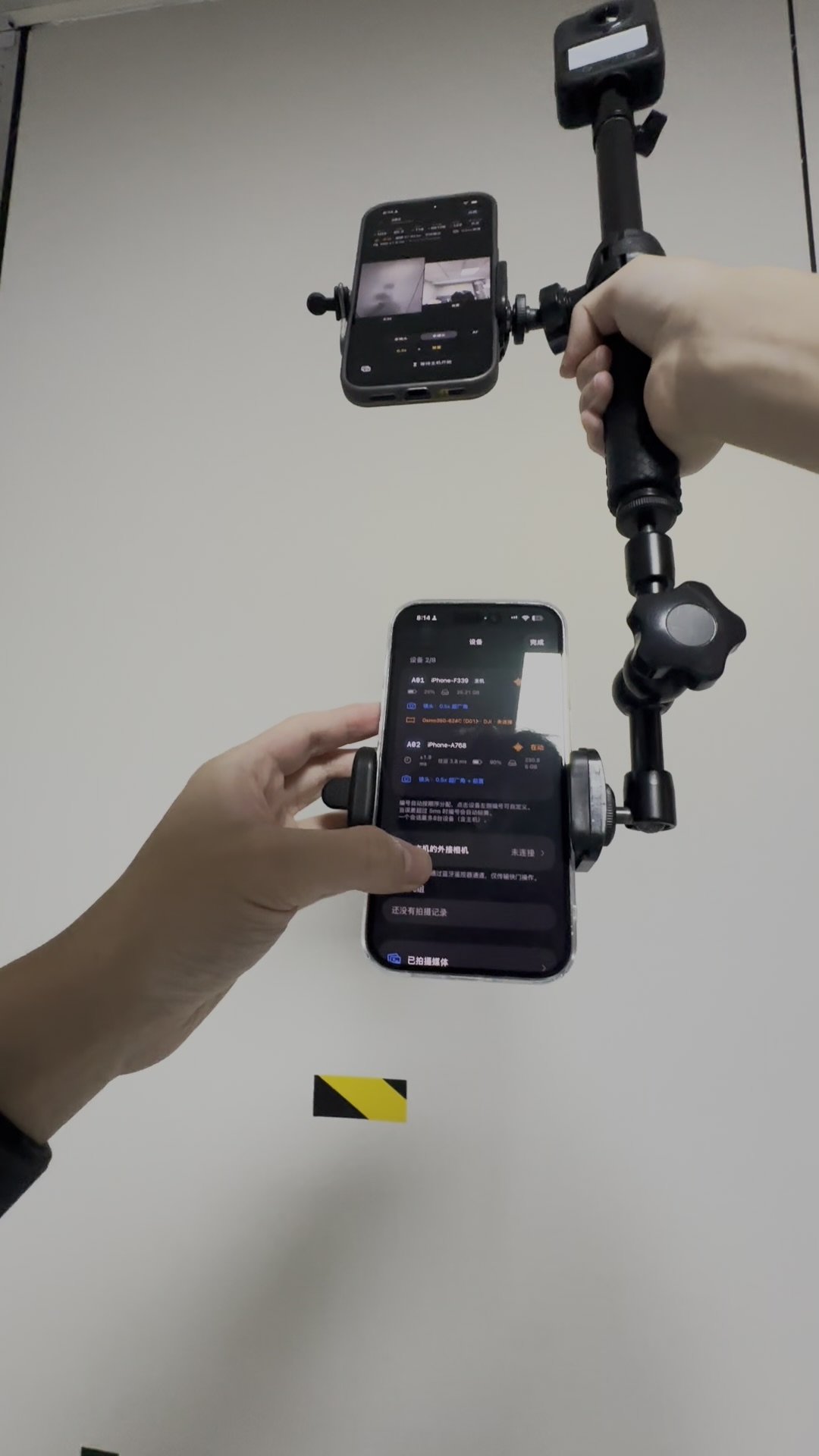
在 VRChat 中查看世界 ↗手机和全景相机装在一起,在 TuttiCam 里查看连接状态。
应用界面
原生 App 界面截图 · 点击可放大
给多台iPhone、相机同时用上稳定时间隔拍摄,给你省一台快门器
调节曝光参数,切换镜头,在取景画面里掌握每个视角。
查看设备、拍摄统计,进入本机媒体与外接相机管理。
拍摄参数页和设备列表页为实机截图;遥控模式为原生 App 模拟器截图,部分设备状态为示例数据。
同步
设置好以后,移动到下一个位置就行。
用陀螺仪估算运动模糊,等所有在线设备静止,再安排下一组拍摄。可选择三脚架、手持或不做静止判定纯间隔拍摄。
通过类似AirDrop的AWDL协议,自动发现附近的 iPhone。Wi-Fi 不连接网络也能点对点组网,同一 Wi-Fi 下也可连接。
统一调整拍摄间隔、格式、曝光与白平衡。支持 AF / MF、单镜头与双镜头,能力以设备为准。
拍摄数据
照片按场景、组号、设备和镜头整理。拍完导出场景文件夹,就能继续空三和训练。
r0001_A01_w.jpgr0001_A01_w.jsonr0001_A02_uw.jpgr0001_A02_uw.jsonsession.json也支持 HEIC;单镜头、兼容机型与镜头可输出 RAW(DNG)。多镜头不支持 RAW。
路线指南针
每拍一组留一个点,哪边还没绕到一眼能看出来
移动 · 静止 · 拍下一组
移动时先画虚线;停稳后做零速校正,再并入实线,拍摄时留下白点。陀螺仪与加速度计在本地离线推算,不依赖 GPS 或联网;相对路线仍会累积误差。
输出格式
间隔拍摄在单镜头下支持 RAW,保留更多高光与暗部细节。
r0001_A01_w.dngr0001_A01_w.jpg单镜头、兼容机型与镜头可用 RAW;DNG 与处理后的照片一同保存。
只要设备支持,0.5x + 前置可分屏预览同时间隔拍摄,支持 JPEG 或 HEIC 照片。多镜头模式不支持 RAW。
r0001_A01_uw.jpgr0001_A01_f.jpg多镜头模式不支持 RAW,可用组合取决于设备。
外接相机
目前接入 7 个品牌、9 种蓝牙连接方式。独立遥控模式下,iPhone 不开本机相机,只负责触发外接相机。
86%1280张可拍
74%960张可拍
蓝牙快门
DJI 可回传电量和剩余照片数量。这里的设备与读数是演示数据;网页不会连接相机。
展开品牌,查看App遥控支持机型与连接条件。
Osmo 360 · Osmo Action 6 · Osmo Action 5 Pro · Osmo Action 4
可回传电量和存储空间剩余照片数量,实时查看设备状态。
HERO9 Black · HERO10 Black · HERO11 Black · HERO11 Black Mini · HERO12 Black · HERO13 Black
α1 / α1 II · α9 II / α9 III · α7 IV · α7R IV / IVA · α7R V · α7S III · α7C / α7C II / α7CR · α7 III(固件 3.00+) · α7R III(固件 2.00+)
α6100 · α6400 · α6600 · α6700 · ZV-E10 / ZV-E10 II
ZV-E1 · ZV-1 / ZV-1 II · RX100 VII
α7 III 需要固件 3.00+;α7R III 需要固件 2.00+。
R · RP · R3 · R5 / R5 Mark II · R6 / R6 Mark II · R7 · R8 · R10 · R50 · R1
90D · 6D Mark II · 850D · 800D · 250D · 200D · 77D
EOS M50 / M50 Mark II · M6 Mark II
PowerShot G7 X Mark III · G5 X Mark II · SX70 HS · SX740 HS · EOS M200 · M100 · R100
需相机具备蓝牙。Camera Connect 蓝牙通道除上述机型外,还覆盖更多机型。
X-T5 · X-T4 · X-T50 · X-T30 / X-T30 II · X-S10 · X-S20 · X-H2 · X-H2S · X-Pro3 · X100V · X100VI · X-E4 · X-E5 · X-M5
GFX100S / GFX100S II · GFX100 II · GFX50S II · GFX100RF
Z f · Z fc · Z30 · Z50 · Z50II · Z5II · Z6III · Z8 · Z9
P1000 · P1100 · P950 · B600 · A1000
Z8 和 Z9 可能需要固件升级。
GR IV
目前不支持:无法通过蓝牙遥控快门,主动式 Wi-Fi 快门控制与本 App 冲突。
外接相机照片保存在相机内,需另行导出。联动触发不等于曝光硬件同步。
场景与导出
在“文件”App 中导出场景文件夹,继续你的三维工作流。照片和对应的 JSON 放在一起,不用一张张整理。
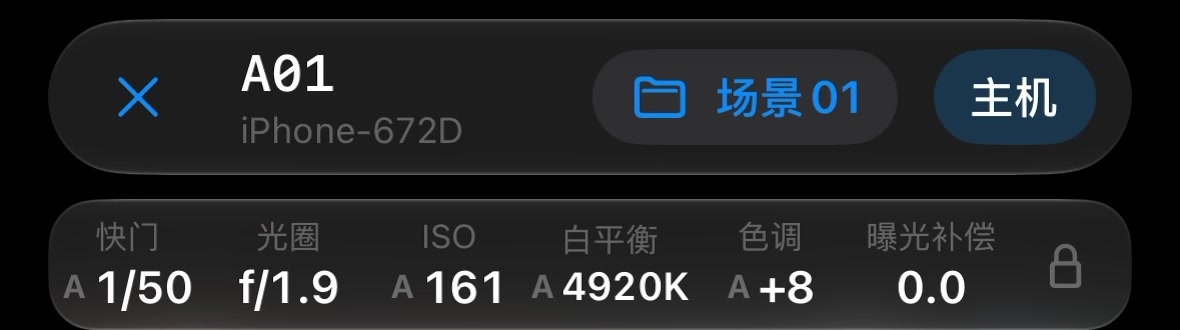
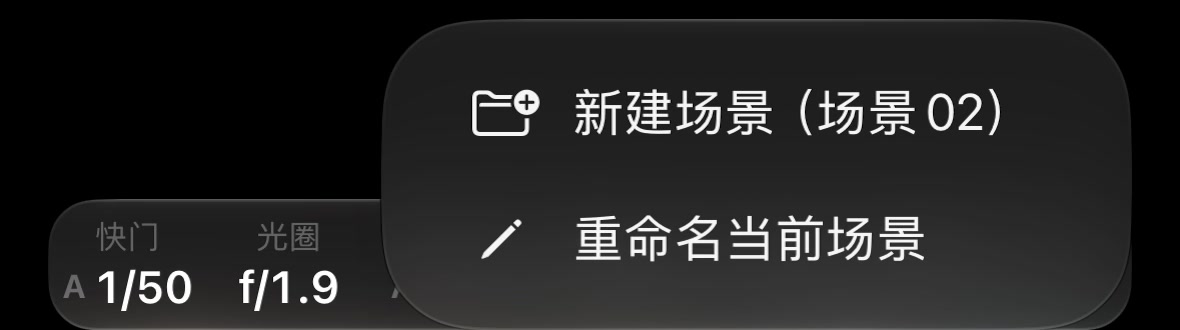
点取景界面顶部的场景按钮,新建场景或切回最近用过的场景。不同场景的照片分开放,后面找素材更方便。
停止拍摄后,可重命名当前场景。已拍照片的文件夹会在所有设备上一起改名,方便管理和导入。
r0001_A01_uw.jpgr0001_A01_uw.jsonr0001_A02_uw.jpgr0001_A02_uw.jsonsession.json在“文件”App 中选中场景文件夹,通过分享或拷贝导出。每台 iPhone 上的照片从对应设备导出。
文件结构示意;外接相机照片仍从相机另行导出。
隐私
无需账号,照片与拍摄数据保存在设备上。App 不接入广告、统计或崩溃收集 SDK,位置权限由你选择。
阅读隐私政策免费版支持最多 3 台设备,白平衡、色调和 AF / MF 等功能可直接使用。专业版扩展到最多 8 台设备,并解锁手动快门与 ISO、路线小地图和自定义场景名称。权益以主机为准,从机无需另购。订阅价格和试用资格以 App 内 App Store 页面为准。
需要运行 iOS 18 或更高版本的 iPhone。多镜头模式需要 A12 及以后的芯片(iPhone XS / XR 起),具体镜头、分辨率和 RAW 能力取决于设备。
TuttiCam 会定期对时并补偿快门延迟,但实际曝光受设备与光线影响。iPhone 14 Pro 实测快门时刻抖动约 ±15–35 ms,暗光下可能更大;长曝光时设备间偏差可达一个曝光时长。它适合准备三维重建照片,不保证硬件级曝光同步。
TuttiCam 专注拍照,输出照片与元数据;不录制视频,也不在 App 内执行 3DGS 训练或三维重建。导出后可在你选择的重建工具中继续处理。
TUTTICAM / 齐拍即合