
TUTTICAM 拍摄指南
自动间隔拍照相机:固定间隔与稳定时间隔拍怎么选
TuttiCam 可以连续安排照片拍摄。固定间隔按时间触发;稳定时间隔拍会先等在线设备稳住,再安排下一组快门,适合需要停下来拍清楚的移动采集。
以下拍摄流程与截图以 iOS 版为准。Android 版已开源,功能与系统要求请以 Android 项目说明为准。
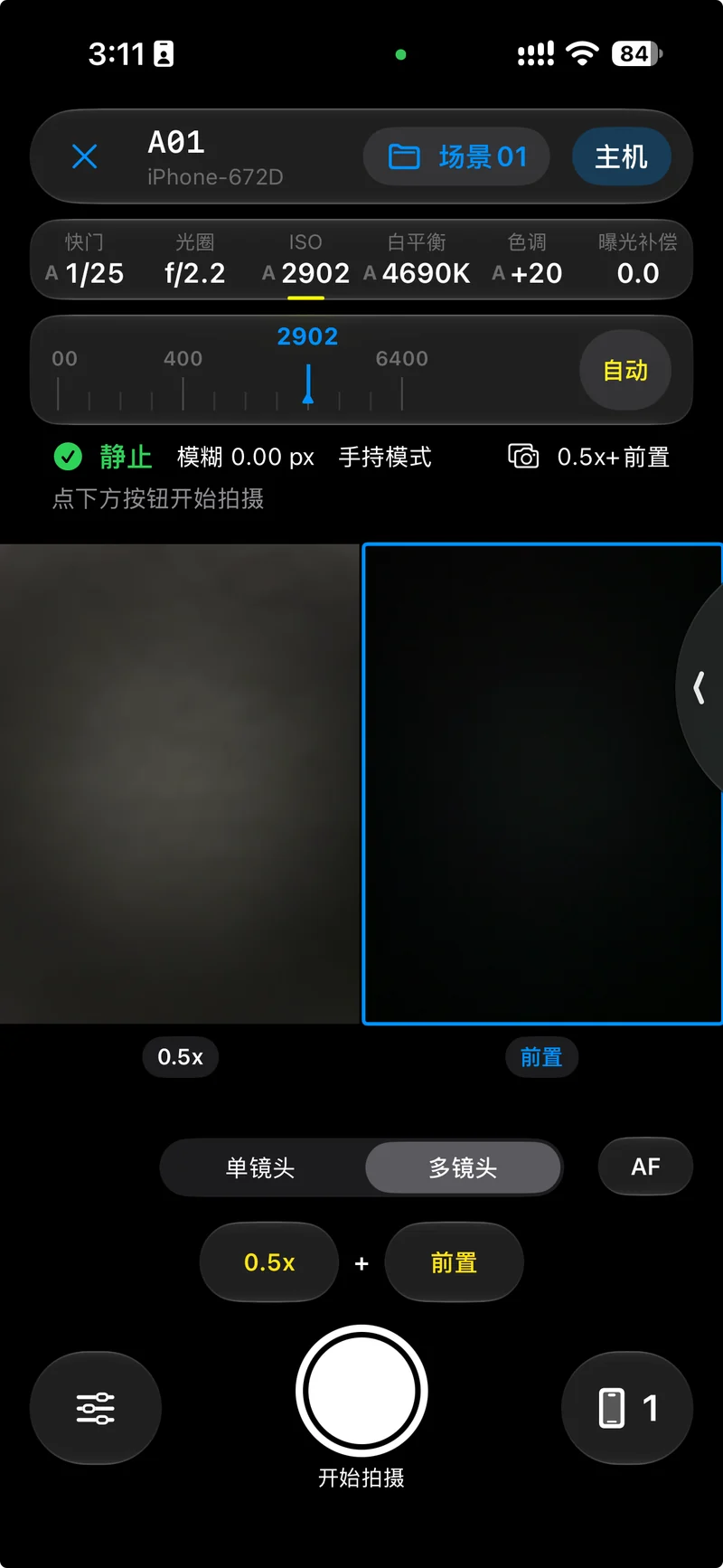
自动间隔拍照和稳定时间隔拍的区别
纯间隔模式不做静止判定,适合固定机位按节奏采集照片。手持和三脚架模式会结合运动传感器估算运动模糊,先等设备达到静止条件,再安排拍摄。
间隔设定不等于任何情况下都严格按同一节奏曝光。选择静止判定后,走动、调整机位或某台在线设备还在晃动,都可能让下一组拍摄延后。
手持、三脚架和纯间隔怎么选
绕物体、走房间或调整位置后再拍,可以从手持模式开始。设备固定在支架上时可选三脚架模式;希望按时间触发、自己负责稳定机位时,选择不做静止判定的纯间隔模式。
先选镜头和曝光参数,试拍几组,检查清晰度、曝光和每组耗时,再开始完整场景。弱光下仍需要合适的快门、支撑和照明,静止判定不能保证每张照片都不模糊。
多台设备一起间隔拍照
在 iOS 拍摄会话中,一台设备当主机,其余设备加入。主机会等待所有在线设备满足静止条件,再安排下一组拍摄;单台设备移动也会影响这一轮等待。
主机可使用不打开本机相机的遥控模式,通过蓝牙触发外接相机。外接相机只接收快门遥控时,应与负责静止判定的手机固定在同一支架上。相机兼容条件见首页机型列表。
照片格式和文件导出
iOS 单镜头间隔拍摄支持 RAW,实际能力取决于机型和所选镜头。多镜头模式在设备支持时可同时使用 0.5x 和前置,输出 JPEG 或 HEIC,不支持 RAW。
照片按场景文件夹保存在各自设备上。拍完在“文件”App 中导出对应场景,照片旁的 JSON 记录曝光时刻、同步偏差、相机参数和运动信息。
常见问题
TuttiCam 可以自动间隔拍照吗?
可以。可选择不做静止判定的纯间隔拍摄,或在手持、三脚架模式下等待设备稳住后再安排下一组。
稳定时间隔拍会不会漏掉原定的时间点?
会延后触发。启用静止判定时,设备还在运动就会继续等待,因此不适合要求每个固定时刻都必须曝光的任务。
需要联网、注册或上传照片吗?
拍摄功能不依赖互联网,无需注册,照片保存在本机。内购及订阅由 Apple 处理。